Erro ao publicar projeto: Error Launching Services / Permission denied (publickey,password) no Wappler

Olá pessoal,

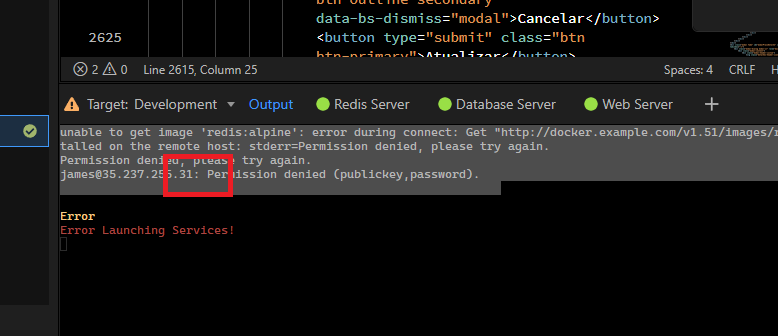
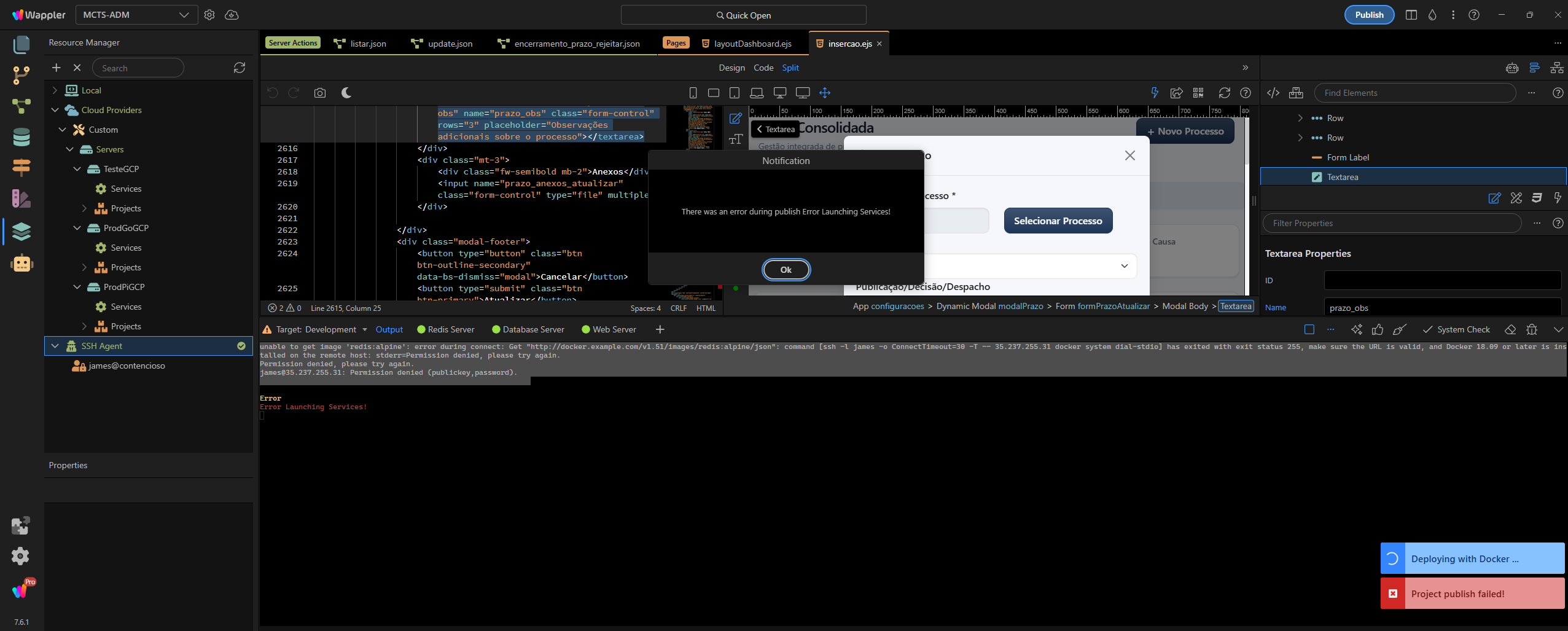
Estou enfrentando um erro ao tentar publicar meu projeto no Wappler. Durante o processo de publish aparece a mensagem:

There was an error during publish! Error Launching Services!

No log, vejo o seguinte erro relacionado ao SSH/Docker:

unable to get image 'redis:alpine': error during connect: 
Get "http://docker.example.com/v1.51/images/redis:alpine/json": 
command [ssh -l james -o ConnectTimeout=30 -T - 35.237.255.31 docker system dial-stdio] 
has exited with exit status 255

Permission denied, please try again.
james@35.237.255.31: Permission denied (publickey,password).

Error
Error Launching Services!

Pelo que entendi, o Wappler está tentando acessar o servidor via SSH para executar comandos do Docker, mas a conexão está sendo negada por problema de autenticação.

Ambiente:

  • Wappler: 7.6.1

  • Servidor: GCP

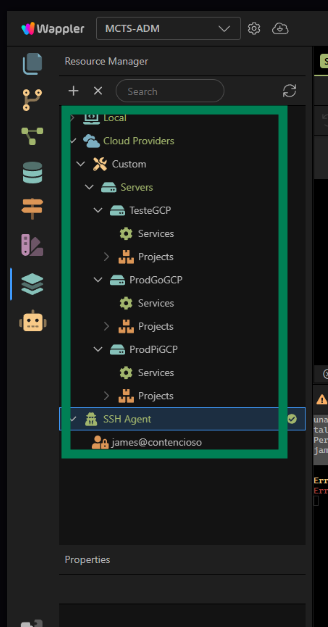
  • Conexão via SSH configurada no Wappler

  • Uso de Docker (tentando subir o serviço do Redis: redis:alpine)

Já verifiquei:

  • Usuário e IP do servidor

  • Que o servidor está online

  • Que o Docker está instalado no servidor

Mas aparentemente o Wappler não está conseguindo autenticar via SSH:

Permission denied (publickey,password)

Alguém já passou por isso?
O que mais posso verificar?
Hello @James_Kelson and welcome to the community

Can you make sure your remote dir is ok?

Maybe a port is missing?

Todos os servidores estão conectados, depois que reiniciei umas 3x voltou a funcionar, mas isso esta meio recorrente.

Hoje voltou novamente a ocorrer.

conseguir resolver, utilizo o windowns e tive que fazer:

Execute este comando para remover a "memória" antiga desse IP:

Bash

ssh-keygen -R <IP>

Crucial: Agora tente conectar manualmente uma vez pelo terminal para aceitar a nova impressão digital:

Bash

ssh <login>@<IP>

Se você usa Windows: Vá na pasta C:\Users\SeuUsuario\.ssh\ e crie (ou edite) um arquivo chamado config (sem extensão nenhuma, não pode ser .txt).

Se você usa Mac/Linux: Edite o arquivo ~/.ssh/config.

Adicione este conteúdo ao arquivo:

Plaintext

Host <IP>
    User <login>
    HostName <IP>
    IdentityFile "C:/Caminho/Para/Sua/ChavePrivada"
    IdentitiesOnly yes
  1. Nota: Ajuste o caminho da chave (IdentityFile). No Windows, use barras normais / em vez de contra-barras \.
  2. O segredo: A linha IdentitiesOnly yes é o que realmente "força" o SSH a ignorar quaisquer outras chaves ou agentes e usar apenas a que você mandou.

This topic was automatically closed 2 days after the last reply. New replies are no longer allowed.